
Организация
Организация — это аккаунт, которому в Selltics принадлежит всё: подключения, профили и группы, участники и роли, тариф и долларовый баланс. Всё это управляется в разделе Users & permissions management-дашборда, который открыт на любом тарифе.
Личные и командные организации
- Личная организация создаётся при регистрации; вы её владелец, и она получает разовый приветственный кредит $5. Она привязана к вам: её нельзя удалить, передать или покинуть, и она не принимает приглашения — второй человек в неё не попадёт никогда.
- Командная организация — та, куда вы приглашаете коллег. Создайте её в переключателе организаций справа вверху, New organisation; владеть можно не более чем тремя. Она начинает на тарифе Single с нулевым балансом и без приветственного кредита, и переключатель сразу переводит вас в неё.
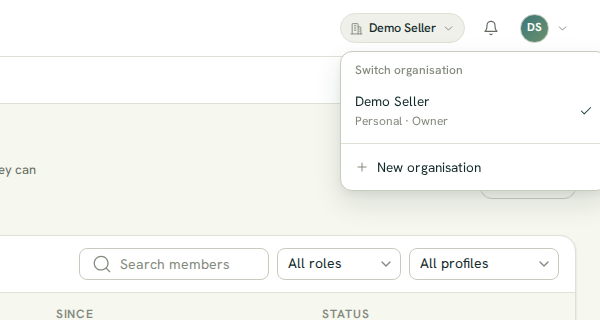
Всё, что вы видите и делаете, относится к организации, выбранной в переключателе; при переключении экраны перезагружаются для другой организации.
Пока не в дашборде
Экрана, чтобы переименовать, удалить или покинуть организацию либо передать владение другому человеку, в дашборде пока нет.
Участники
Users & permissions → Overview показывает участников с их ролью, доступными профилями и датой вступления вместе с ожидающими приглашениями. Под таблицей — сводка о том, какая роль обладает основными разрешениями:
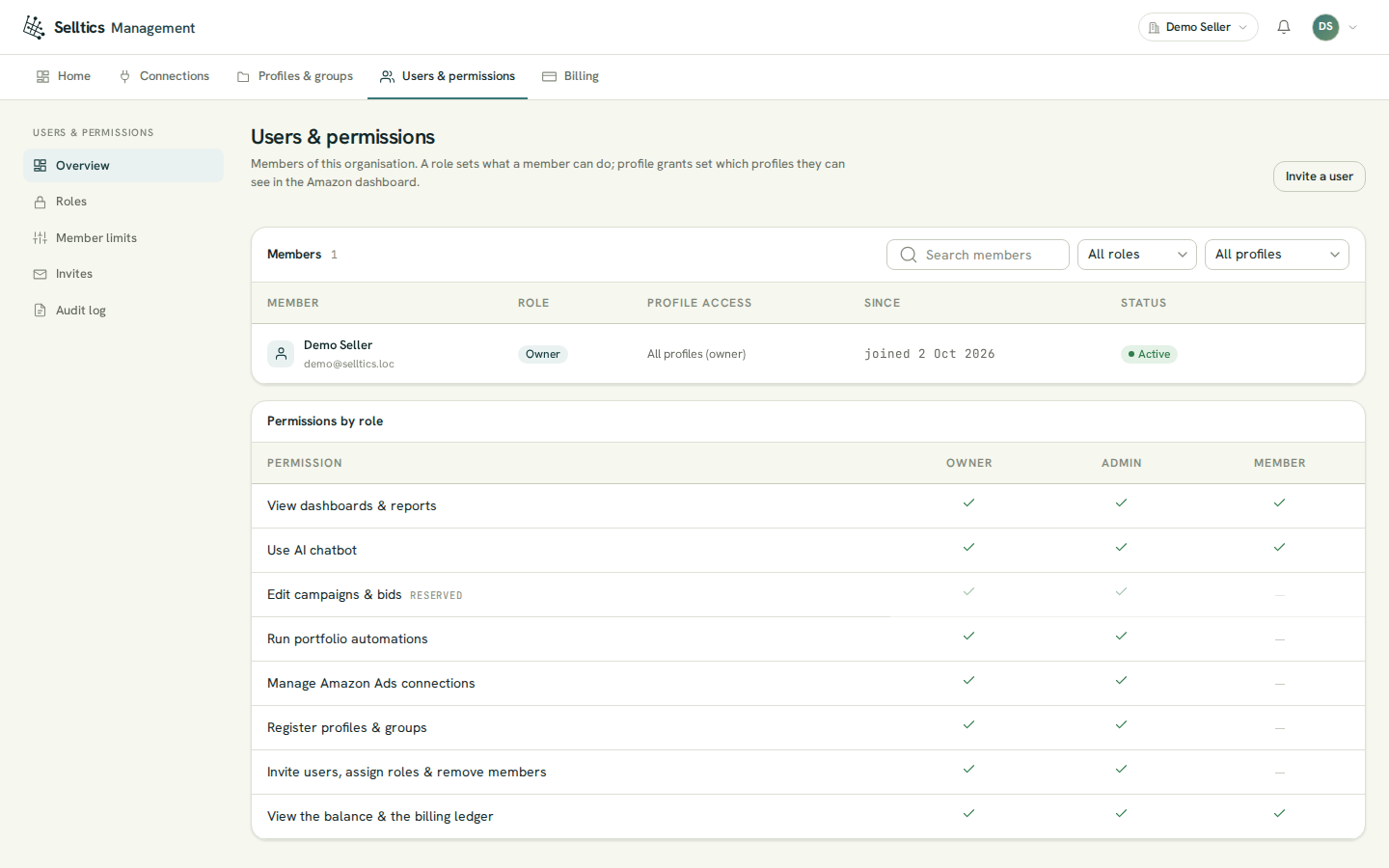
Поиск, фильтр по роли и фильтр по профилю сочетаются; участник с доступом ко всем профилям виден под любым профилем.
Действия в строке
С разрешением Invite users, assign roles & remove members строка предлагает:
- Change role — любая роль, кроме Owner; владение так не назначается;
- Edit profile access — все профили или список профилей. Выбор группы копирует профили, которые в ней сейчас; доступ заменяется целиком;
- Remove — исключает участника из организации.
Две строки отличаются:
- Строка владельца ничего не предлагает, и её доступ всегда читается как All profiles (owner): владелец видит всё, что бы ни было сохранено.
- В вашей собственной строке доступно только Edit profile access, чтобы нельзя было случайно понизить или удалить себя.
Доступ к профилям
Участник с доступом к части профилей видит только их — в дашбордах и в AI-аналитике; участник без доступа к профилям не видит ни одного.
Роли и разрешения
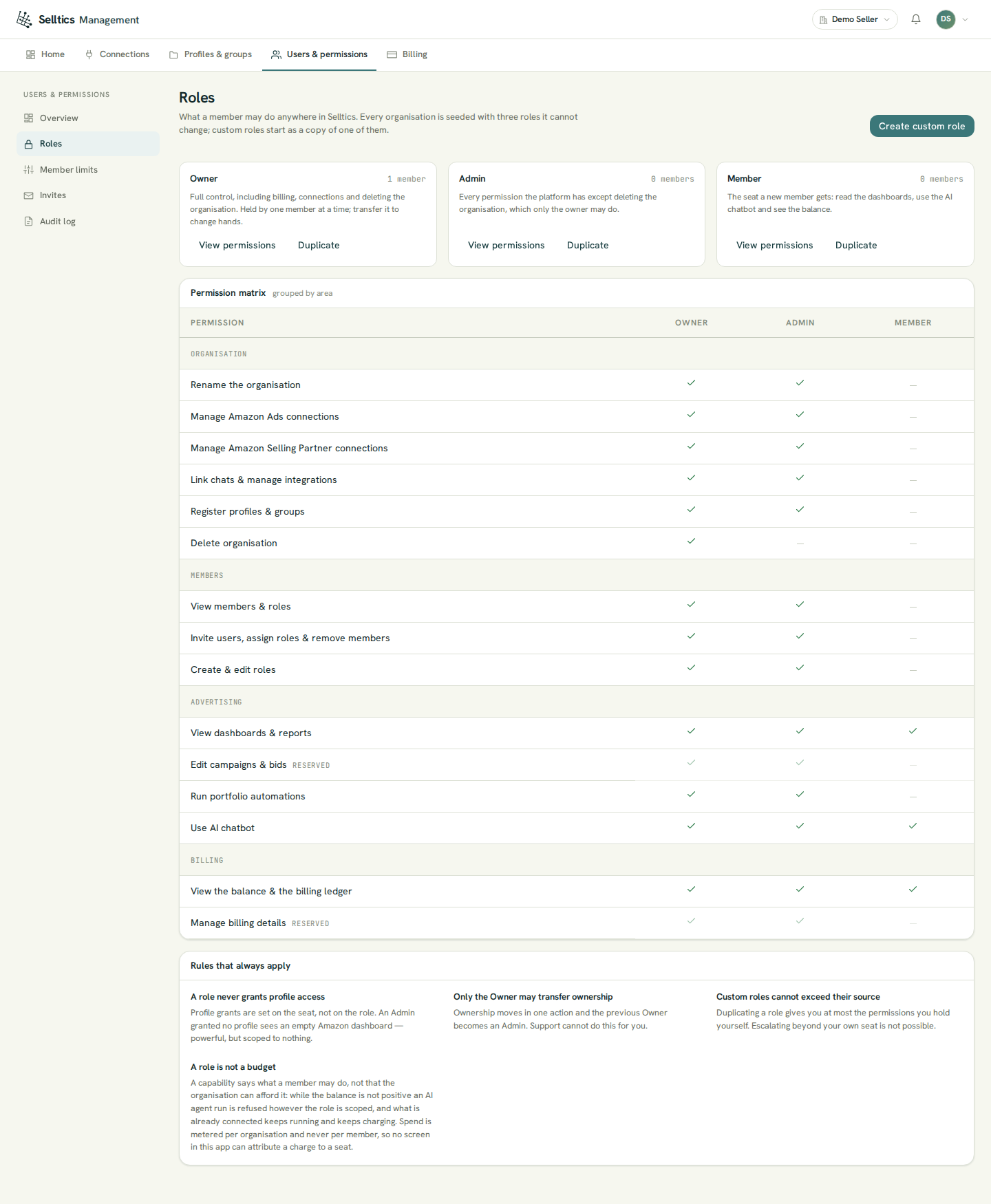
Роль определяет, что участник может делать; какие профили он видит, она не определяет никогда — это задаётся у участника. В каждой организации есть три роли, которые нельзя изменить или удалить:
- Owner — всё, включая удаление организации. Одновременно только у одного участника.
- Admin — все разрешения, кроме удаления организации.
- Member — просмотр дашбордов и отчётов, использование AI-чат-бота, просмотр баланса и журнала биллинга.
Свои роли
С разрешением Create & edit roles можно:
- создавать свои роли или начинать роль как Duplicate другой;
- менять разрешения своей роли (сохранённый список заменяет прежний);
- удалять её.
Роль, которую держит участник или которая указана в ожидающем приглашении, удалить нельзя.
Зарезервированные разрешения
Два разрешения помечены Reserved — Edit campaigns & bids и Manage billing details: их можно выдать, но пока ничто их не проверяет, поэтому выдача ничего не меняет.
Приглашения
Users & permissions → Invites показывает все приглашения с ролью и доступом к профилям, которые они несут:
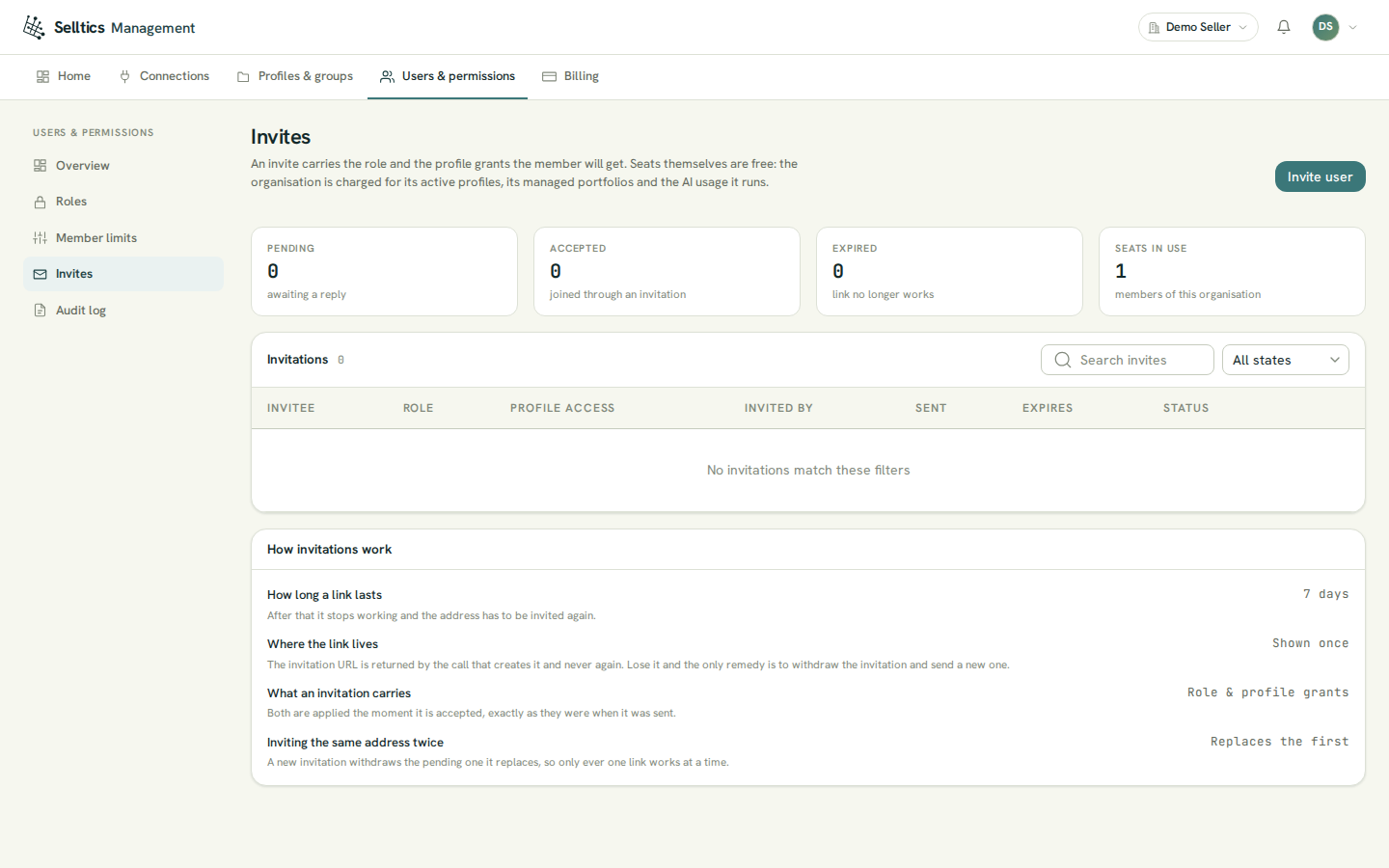
Демо-организация на этом снимке — личная: кнопка Invite user активна, потому что организация на Company, но сервер отклонил бы приглашение (см. условия ниже).
Отправка приглашения
- Invite user создаёт приглашение и показывает его ссылку один раз, в диалоге.
- Ссылка действует 7 дней. Повторное приглашение того же адреса заменяет ожидающее.
- Роль и доступ к профилям применяются точно такими, какими были при отправке приглашения.
- Отозвать можно только ожидающее приглашение.
Скопируйте ссылку
Скопируйте ссылку сразу, когда её показывает диалог: больше она не показывается, и если ссылка потеряна, остаётся только отозвать приглашение и пригласить заново.
Кто может приглашать
Для приглашения нужны два условия, и оба проверяет сервер:
- организация должна быть на тарифе Company — ниже кнопка показана неактивной с причиной;
- организация должна быть командной — личная организация отклоняет любое приглашение, даже на Company.
Поэтому путь к общему аккаунту такой:
- создайте командную организацию;
- пополните её баланс минимум до $29;
- переведите на Company (см. Биллинг);
- приглашайте.
Сами места ничего не стоят.
Принятие приглашения
Приглашённый открывает ссылку на сайте Selltics SSO:
- войдя с приглашённым адресом, он нажимает Accept invitation;
- если он вошёл с другим адресом, принятие недоступно, пока он не выйдет;
- если не вошёл — регистрируется или входит с приглашённым адресом, который подставлен и не меняется.
Лимиты участников
Users & permissions → Member limits — предварительный вид функции, которой ещё нет: цифры на нём — примеры, элементы управления отключены, и баннер об этом сообщает.
Расход — на организацию
Никакие лимиты на участника не применяются. Расход считается на организацию: когда баланс заканчивается, ограничения действуют на всех одинаково (см. Биллинг).
Журнал аудита
Users & permissions → Audit log записывает административные действия с организацией — с тем, кто это сделал, с чем, когда и, если известно, с какого IP-адреса. Журнал только для чтения. Он записывает:
- изменения доступа, такие как роли, участники, приглашения и изменения организации;
- события биллинга, такие как пополнения.
На экране:
- журнал загружает по 20 событий и указывает срок хранения;
- он фильтруется по области (Access, Billing) и по человеку;
- действия платформы подписаны System;
- поле поиска ищет только среди уже загруженных событий.
События подключений — в отдельном журнале, на который экран ссылается (см. Подключения).